
Préambule : L’hospitalité humaine et numérique en bibliothèque ou en fablab désigne un dispositif complémentaire d’accueil, où la présence empathique des biblio/fabmanagers et les outils numériques "coopèrent" pour offrir à chaque usager une expérience accessible, personnalisée et inclusive.
L’hospitalité tangible apporte l’écoute, l’empathie et la relation sociale, tandis que l’hospitalité numérique prolonge cette attention par des services disponibles et adaptés.
Ensemble, elles construisent un accueil fluide, où le lien humain reste central, mais enrichi par les capacités du numérique, pour un service au(x) public(s) véritablement continu et équitable.
💡 Qu’est-ce que GPT4All ?
GPT4All est une application gratuite développée par Nomic qui permet d’utiliser des modèles d’intelligence artificielle (IA) localement sur votre ordinateur — sans connexion Internet et sans envoyer vos données à des serveurs distants.
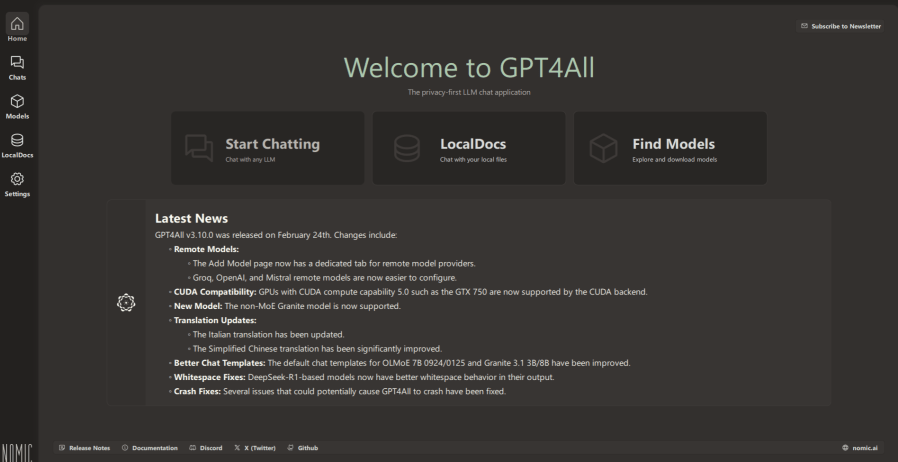
C’est une excellente alternative à ChatGPT pour ceux qui veulent plus de confidentialité, ou pour les structures comme les Fablabs, bibliothèques ou associations souhaitant offrir un assistant IA local et autonome.
Et grâce à sa fonction LocalDocs, GPT4All peut devenir un véritable chatbot spécialisé, capable de répondre à partir de vos propres documents internes.
🧰 Ce qu’il vous faut avant de commencer
Avant d’installer GPT4All, vérifiez ces quelques points :
- 💻 Un ordinateur sous Windows, macOS ou Linux
- 💾 Environ 10 Go d’espace libre sur le disque dur
- 🌐 Une connexion Internet (pour le téléchargement initial)
- ⏳ 10 à 30 minutes pour tout installer
🪄 Étape 1 : Télécharger GPT4All
- Rendez-vous sur le site officiel 👉 https://gpt4all.io
- Cliquez sur “Download”
- Choisissez la version adaptée à votre système
- Installez l’application comme d’habitude :
- Windows : double-cliquez sur le fichier
.exe - macOS : glissez l’icône dans le dossier Applications
- Linux : rendez le fichier
.AppImageexécutable
⚙️ Étape 2 : Lancer GPT4All et choisir un modèle
Au premier lancement, GPT4All vous proposera de télécharger un modèle de langage — c’est le “cerveau” de l’application.

🧮 Quel modèle choisir selon votre ordinateur ?
Le choix du modèle dépend surtout de la puissance de votre processeur (CPU) et de la mémoire (RAM).
| Type d’ordinateur | Modèle recommandé | Taille | Description |
|---|---|---|---|
| 💻 Ordinateur léger (CPU i3/i5, < 16 Go RAM) | Orca-mini | ~3 Go | Léger et rapide pour les tâches simples |
| ⚙️ Ordinateur standard (CPU i7, 16–32 Go RAM) | Mistral 7B ✅ | ~4 Go | Excellent équilibre entre rapidité et précision |
| 🧠 Ordinateur très puissant (GPU dédié ou CPU haut de gamme) | Llama 3 8B ou Mistral 7B Instruct | 6–8 Go | Réponses plus détaillées et nuancées |
💡 Pour Ma configuration (Intel i7-11800H @ 2.30 GHz)
Mon processeur Intel Core i7-11800H (11ᵉ génération), avec 8 cœurs et 16 threads, offre une performance correct pour le traitement local de l’IA.
👉 Recommandation optimale :
- Modèle :
Mistral 7B Instruct v0.2 - Raisons :
- Très bonnes performances en français 🇫🇷 (pour un chat local c’est mieux !)
- Réponses cohérentes et rapides
- Fonctionne parfaitement sans carte graphique dédiée
- Utilise environ 6 à 8 Go de RAM
C’est à priori le meilleur compromis pour ma machine : fluide, précis et économe.
💬 Testez votre installation
Une fois le modèle téléchargé, posez vos premières questions :
“Explique-moi comment fonctionne une imprimante 3D.”
“Rédige une consigne de sécurité pour la découpeuse laser.”
L’assistant répondra entièrement hors ligne, directement sur ton processeur — pas besoin d’Internet ni de GPU (puce de la carte graphique) !
🗂️ Étape 3 : Créer un chatbot local avec la fonction LocalDocs
La fonction LocalDocs est la plus puissante de GPT4All.
Elle permet de connecter l’IA à vos propres documents : PDF, Word, TXT, Markdown…

C’est l’outil parfait pour créer un assistant Fablab local, capable de répondre aux questions à partir de votre documentation :
“Comment calibrer la découpeuse laser Hexa Flux ?”
“Quelle est la procédure d’utilisation de la thermoformeuse ?”
🧩 Étape 3.1 : Préparer vos documents
Localement (disque C: ) organisez vos fichiers dans un dossier clair, par exemple :
/Documents/FablabDocs/
│
├── Machines/
│ ├── Découpeuse_Laser.pdf
│ ├── Imprimante3D_BambuLab.docx
│ └── FraiseuseCNC_Guide.pdf
│
├── Règlement/
│ ├── Charte_Fablab.pdf
│ └── Sécurité_Générale.pdf
│
└── Tutoriels/
├── Scanner3D_Tuto.pdf
└── Inkscape_PréparationDécoupe.pdf
🟢 Conseils pratiques :
- Donnez des noms de fichiers explicites (Très important)
- Préférez les formats .pdf, .docx ou .txt
- Évitez les PDF scannés (images non lisibles)
L’enjeu est que vos documents (data) soient indexés les plus facilement possibles par le modèle de langage.
⚙️ Étape 3.2 : Ajouter vos documents dans GPT4All
- Ouvrez GPT4All
- Allez dans l’onglet “LocalDocs”
- Cliquez sur “Add Folder”
- Sélectionnez votre dossier
FablabDocs
GPT4All indexe vos fichiers, c’est-à-dire qu’il en analyse le contenu pour pouvoir ensuite y répondre.
Vous pouvez alors poser des questions comme :
“Résume la procédure de sécurité de la fraiseuse CNC.”
“Quels matériaux sont autorisés pour la découpeuse laser ?”

🧩 Étape 3.3 : Optimiser l’organisation de vos informations
Pour de meilleures réponses :
- Structurez vos dossiers : “Machines”, “Tutoriels”, “Règlement”, etc.
- Évitez les doublons et gardez une version à jour.
- Ajoutez un fichier
README.txtdans chaque dossier avec les points clés (contacts, horaires, avertissements). - Réindexez le dossier si vous modifiez ou ajoutez des documents.
🤖 Étape 3.4 : Transformer GPT4All en assistant Fablab
- Installez GPT4All sur un ordinateur à l’accueil du Fablab
- Chargez le dossier
FablabDocs - Créez un raccourci sur le bureau d’un poste informatique public :
“🤖 Assistant Fablab – Posez vos questions ici”
Les visiteurs peuvent demander :
“Comment réserver l’imprimante 3d ?”
“Quelles sont les consignes de sécurité ?”

Hospitalité numérique : Comment allez plus loin et configurer l’assistant pour avoir une réponse avec bienveillance, patience et clarté, comme un animateur de Fablab ?
🎙️ Étape 4 : configurer le chatbot avec un ton de médiateur pédagogue et sympathique !-)
Une fois votre chatbot Fablab fonctionnel, il est temps de lui donner une voix et une personnalité.
Un assistant peut être très performant techniquement… mais s’il répond de manière froide ou robotique, il ne sera pas adapté ni adopté par les utilisateurs.
Or, dans un Fablab, la médiation et la pédagogie sont au cœur de l’expérience.
Voyons donc comment configurer GPT4All pour qu’il s’exprime comme un médiateur pédagogue et sympathique, à l’image d’un animateur maker bienveillant.
⚙️ 4.2 Régler le ton général avec le System Prompt
GPT4All permet d’ajouter un texte caché, le System Prompt, qui définit la personnalité du chatbot.
📋 Étapes simples :
- Ouvrez GPT4All
- Cliquez sur l’icône ⚙️ (paramètres)
- Ouvrez la section “System Prompt” ou “Initial Instruction”
- Remplacez le texte par celui-ci :
« `texte :
Tu es un médiateur pédagogique et sympathique.
Tu réponds toujours avec calme, clarté et bienveillance.
Ton but est d’aider les utilisateurs à comprendre et apprendre, sans jamais les juger.
Tu simplifies les notions techniques, donnes des exemples concrets,
et encourages la curiosité et l’autonomie. »
(Nous testons ce prompt actuellement, work in progress…)
4.3 Allez plus loin et paramétrer GPT4All (facilement)
Cliquez sur l’icône ⚙️ (paramètres). Vous verrez plusieurs options simples :
- Temperature : règle la créativité des réponses
→ faible (0.2) = réponses précises
→ élevée (0.8) = plus d’imagination - Context length : quantité de texte que l’IA peut “retenir” dans la conversation
- Model directory : dossier où sont stockés vos modèles
- Theme : mode clair ou sombre 🌙
4.4. Ajuster les réponses (optionnel, pour les plus curieux)
Tu peux affiner encore :
- Température : mets entre
0.6et0.8→ équilibre entre créativité et rigueur. - Max Tokens : 400 à 600 → pour des réponses claires, pas trop longues.
- Top-p : garde
0.9→ bon compromis pour un ton naturel.
💬 Exemple de comportement attendu
👩🔧 Utilisateur : “C’est quoi le principe d’une découpe laser ?”
🤖 Chatbot :
“Bonne question ! Une découpe laser utilise un faisceau concentré de lumière pour chauffer et vaporiser la matière.
C’est un peu comme un crayon de lumière ultra précis.
On l’emploie souvent pour le bois, le Pmma ou le cuir (végan).
Tu veux que je t’explique comment régler la puissance selon le matériau ?”
🔒 Étape 5 : Confidentialité garantie
GPT4All fonctionne entièrement hors ligne :
- Vos documents restent sur votre ordinateur
- Aucune donnée n’est transmise sur Internet
- Vous gardez un contrôle total sur vos informations internes
C’est une solution idéale pour les Fablabs ou bibliothèques soucieus.es de la confidentialité et du partage de savoirs locaux.
🚀 En résumé
| Étape | Action |
|---|---|
| 1️⃣ | Télécharger et installer GPT4All |
| 2️⃣ | Choisir un modèle adapté (ex. Mistral 7B pour i7-11800H) |
| 3️⃣ | Créer un dossier FablabDocs |
| 4️⃣ | Ajouter vos documents via LocalDocs |
| 5️⃣ | Utiliser votre chatbot Fablab hors ligne |
🌟 Conclusion
Avec GPT4All, votre Fablab peut disposer d’un assistant IA local, rapide, autonome et respectueux de la vie privée.
Il aide les membres à trouver des informations, rappelle les consignes de sécurité et valorise la documentation interne.
✨ Un pas vers la médiation numérique responsable
Avec GPT4All, chaque Fablab peut franchir un cap,
👉 Une façon simple, éthique et innovante d’introduire l’intelligence artificielle dans un Fablab !
🛠️ En somme : La mise en œuvre d’une hospitalité numérique ?
🔗 Sources principales
Article sur GPT4All
» « GPT4All: An Ecosystem of Open Source Compressed Language Models » → arxiv.org/abs/2311.04931 arxiv.org
Site officiel de GPT4All
» « GPT4All – The Leading Private AI Chatbot for Local Language Models » → nomic.ai/gpt4all Nomic AI
Description : page d’accueil présentant le projet, ses objectifs de confidentialité et d’usage local.
Documentation « Get Started / Quickstart »
» « Quickstart – GPT4All Desktop » → docs.gpt4all.io/gpt4all_desktop/quickstart.html docs.gpt4all.io
Description : guide officiel pour l’installation et le démarrage de GPT4All.
Documentation sur la fonction LocalDocs
» « LocalDocs – GPT4All Documentation » → docs.gpt4all.io/gpt4all_desktop/localdocs.html docs.gpt4all.io
Description : détail de la fonctionnalité LocalDocs qui permet d’intégrer vos propres documents.
GitHub du projet GPT4All
» « nomic-ai/gpt4all · GitHub » → github.com/nomic-ai/gpt4all GitHub
Description : dépôt open-source, informations techniques, licence MIT, versions.
Article sur GPT4All
» « GPT4All: A free-to-use, locally running, privacy-aware chatbot… » → medium.com/free-or-open-source-software/gpt4all-a-free-to-use-locally-running-privacy-aware-chatbot-no-gpu-or-internet-required-d9eb6fe1830a Medium
Description : article d’analyse contextuelle.
Article sur LocalDocs et documents personnels
» « AI Dev Tips #10: GPT4ALL — Run AI Locally. Free. Private/Offline. » → medium.com/ai-dev-tips/ai-dev-tips-10-gpt4all-ai-chat-with-local-documents-offline-318da3125ef8 Medium
Description : retours d’expérience utiles pour la partie « organisation des informations ».
GPT4all : https://gpt4all.io
Article rédigé avec l’aide de Chat GPT
 cyrzbib
Si le travail avec ChatGPT vous intéresse c’est par ici https://chatgpt.com/share/68fca203-612c-8012-9781-d04f3cc51167
J’aimeJ’aime